.png?width=150&height=70&name=byrd_logo_classic_transparent%20(3).png)
Schritt 1: Einstellungen zur Lagerverteilung ändern
Damit Deine Sendung an ein einziges Amazon-Fulfillment-Center statt an mehrere Standorte gesendet wird, musst Du den Inventory Placement Service aktivieren.
-
Logge Dich in Amazon Seller Central ein.
-
Navigiere zu: Einstellungen (Zahnrad oben rechts) → Versand durch Amazon
-
Scrolle zu Versandnetzwerk-Einstellungen.
-
Klicke auf Bearbeiten.
-
Wähle die Option: Inventory Placement Service (Eingeschränkte Lagerverteilung) & Klicke auf Speichern.
Schritt 2: Neue Pre-FBA-Sendung erstellen
Erstelle anschließend die Sendung in Seller Central.
- Gehe zu: Inventar → Sendung an Amazon → Neue Sendung erstellen
- Wähle die Produkte aus, die Du an Amazon senden möchtest.
- Gib die Anzahl der Einheiten pro Produkt ein.
- Gib die Verpackungsinformationen an: einzelne Einheiten oder in Kartons verpackt.
- Gehe weiter zu Versandvorbereitung.
- Drucke FNSKU-Labels, falls erforderlich.
- Schließe den Verpackungsschritt ab und klicke auf Versandkartons hinzufügen.
Schritt 3: Versandoptionen auswählen
-
Im Schritt Versandeinstellungen findest Du die Auswahl des Versanddienstleisters.
-
Wähle: Nicht-Amazon-Partner-Carrier oder Anderer Carrier
-
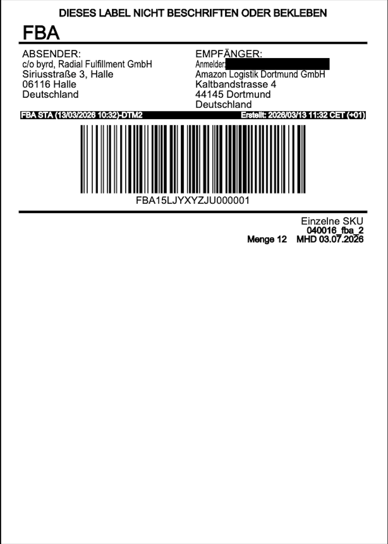
Amazon stellt Dir damit die Adresse des Ziel-Fulfillment-Centers (z. B. Graben oder Winsen) sowie das Label zur Verfügung (siehe Bild unten).
-
Du kannst die Sendung nun selbst organisieren, indem Du: Einen Spediteur über byrd beauftragst, selber einen organisierst (z. B. DB Schenker, Dachser, Kühne + Nagel) oder die Sendung mit Deinem eigenen Transport lieferst.