.png?width=150&height=70&name=byrd_logo_classic_transparent%20(3).png)
Es ist möglich, Produkte über eine CSV-Datei in unserem Customer Dashboard zu importieren.
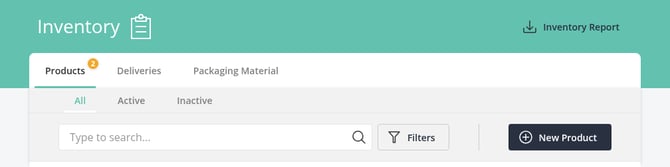
Um auf diese Option zuzugreifen, musst Du nur auf die Schaltfläche „Neues Produkt“ auf der Seite „Inventar“ klicken (wie zuvor, um über das Erstellungsformular ein einzelnes Produkt anzulegen):
Standardmäßig ist die Option „CSV-Import“ ausgewählt. Wenn Du das Produkt aber über unser Erstellungsformular anlegen möchtest, kannst Du das weiterhin tun, indem Du den Reiter „Manuell“ auswählst:
Sobald die Datei mit allen zu importierenden Produkten fertig ist, musst Du die CSV-Datei nur in das gestrichelte Rechteck auf der Seite ziehen oder darauf klicken, um den Datei-Browser zu öffnen.
Hier ist eine Beschreibung der in der CSV-Datei unterstützten Spalten/Kopfzeilen.
| Name der Kopfzeile/des Felds | Beispiel | Beschreibung/mögliche Werte |
|---|---|---|
| SKU | sku-a | SKU-Identifikator wie im E-Commerce-Shop. (Pflichtfeld) |
| name | prod-a | Name des Produkts. (Pflichtfeld) |
| netValue | 1.01 | Kosten des Produkts beim Lieferanten. (Pflichtfeld) |
| organic | FALSE | Gibt an, ob es sich um ein biologisches Produkt handelt oder nicht (Sonderlagerung erforderlich). Akzeptiert TRUE/FALSE. |
| lotsEnabled | FALSE | Gibt an, ob beim Wareneingang und Versand dieses Produkts Chargen (Lots) verfolgt werden sollen. Akzeptiert TRUE/FALSE. |
| fragile | TRUE | Gibt an, ob es sich um ein zerbrechliches Produkt handelt, das zusätzliche Verpackung benötigt. Akzeptiert TRUE/FALSE. |
| description | example description of product a | Beschreibung des Produkts. |
| barcode | ABC-abc-1234 | Ein einzelner Barcode, der zum primären Barcode des Produkts wird. Akzeptiert Ziffern und Zeichen, bis zu 48 davon, abhängig vom gewählten Barcode-Typ. Um mehr als einen Barcode festzulegen, verwende stattdessen barcodes. |
| barcodeType | code_128 | Typ des Barcodes. Akzeptiert „ean_13“, „code_128“, „gs1_128“, „qr_code“. Gilt für jeden Barcode in der Zeile und ist standardmäßig „code_128“, wenn das Feld leer bleibt. |
| barcodes | ABC-abc-1234|ABC-abc-5678 | Ein oder mehrere Barcodes für das Produkt, getrennt durch einen senkrechten Strich ( | ). Der zuerst genannte wird zum primären Barcode. Bis zu 25 pro Produkt, jeweils bis zu 48 Zeichen. |
| reorderPoint | 10 | Der Lagerbestand, unterhalb dessen das Produkt mit der täglichen Benachrichtigungs-E-Mail gemeldet wird (sofern aktiviert). |
| customsTariffNumber | 111111 | Zolltarifnummer. Akzeptiert nur Ziffern mit einer Länge von 6, 8 oder 10. |
| originCountryCode | DE | Zweistelliger Ländercode des Ursprungslands des Produkts. |
| weight | 0.25 | Gewicht des Produkts, wie es an das Lager gesendet wird. |
Hinweis: Nur die ersten 3 Spalten sind Pflichtfelder, alle anderen sind optional. In der aktuellen Version erwartet das System jedoch, dass eine Spalte, die in der CSV-Datei enthalten ist, gültige Daten enthält. Ein Upload ist nicht möglich, wenn sie leer ist (dies wird in einer zukünftigen Version angepasst).
Mehr als einen Barcode verwenden
Ein Produkt kann mehrere Barcodes tragen. Das ist nützlich, wenn Du einen Barcode in der Produktion änderst und der alte und der neue gleichzeitig funktionieren müssen, über Deinen gesamten Katalog hinweg.
Liste sie alle in einer einzigen barcodes-Zelle auf, getrennt durch einen senkrechten Strich ( | ):
| SKU | name | netValue | barcode | barcodeType | barcodes |
|---|---|---|---|---|---|
| sku-a | prod-a | 1.01 | code_128 | ABC-abc-1234|ABC-abc-5678 |
Bevor Du hochlädst: Eine leere barcodes-Zelle ist eine Anweisung, kein Leerwert. Sie teilt uns mit, dass das Produkt gar keine Barcodes haben soll. Wenn Du eine Datei hochlädst, um etwas Unabhängiges zu ändern, zum Beispiel Namen oder Preise, entferne die Spalte barcodes aus der Datei, anstatt ihre Zellen leer zu lassen.
Was mit den vorhandenen Barcodes eines Produkts passiert
Die Spalte barcodes ist maßgeblich. Nach dem Upload hat das Produkt genau die Barcodes, die Deine Datei auflistet, und keine weiteren. Alles, was es vorher hatte und nicht in Deiner Datei steht, wird entfernt.
Die ältere Spalte barcode verhält sich anders, damit das erneute Hochladen einer Datei, die Du vor dieser Funktion erstellt hast, nicht unbemerkt Barcodes löscht, die Du seitdem hinzugefügt hast.
| Was Deine Datei enthält | Ergebnis |
|---|---|
| Eine Spalte barcodes mit Werten | Das Produkt hat am Ende genau die von Dir aufgelisteten Barcodes. Alle anderen werden entfernt. |
| Eine leere Spalte barcodes, barcode ausgefüllt | Das Produkt hat am Ende nur diesen einen Barcode. Alle anderen werden entfernt. |
| Eine leere Spalte barcodes, barcode ebenfalls leer | Alle Barcodes des Produkts werden entfernt. |
| Keine Spalte barcodes, barcode ausgefüllt | Dieser Wert wird zum primären Barcode. Die anderen Barcodes des Produkts bleiben erhalten. |
| Keine Spalte barcodes, kein barcode | Die Barcodes des Produkts bleiben unverändert. |
Um bewusst alle Barcodes von einem Produkt zu entfernen, füge die Spalte barcodes hinzu und lasse sowohl sie als auch barcode für diese Zeile leer.
Wissenswertes
- Der zuerst genannte Barcode wird zum primären Barcode. Er wird im Dashboard als Haupt-Barcode des Produkts angezeigt. Die Reihenfolge der übrigen spielt keine Rolle.
- barcodeType gilt für jeden Barcode in dieser Zeile, nicht für einzelne Werte. Lässt Du das Feld leer, werden alle als code_128 behandelt.
- Fülle entweder barcode oder barcodes aus, nicht beides. Wenn Du beide ausfüllst und sie nicht übereinstimmen, wird diese Zeile abgelehnt. Die beiden Spalten sind zwei Wege, dasselbe auszudrücken, und barcodes ist diejenige, die mehr als einen Wert unterstützt.
- Jeder Barcode kann bis zu 48 Zeichen lang sein, und ein Produkt kann bis zu 25 Barcodes haben.
Warum eine Zeile mit Barcodes fehlschlagen kann
Zusätzlich zur üblichen Validierung wird eine Zeile abgelehnt, wenn:
- barcode und barcodes beide ausgefüllt sind und sich widersprechen.
- derselbe Barcode zweimal in einer Zeile aufgeführt ist.
- mehr als 25 Barcodes in einer Zeile aufgeführt sind.
- ein Barcode länger als 48 Zeichen ist.
- barcodeType ean_13 ist, ein Wert aber keine gültige EAN-13-Nummer ist. EAN-13-Barcodes werden Ziffer für Ziffer geprüft, sodass ein Tippfehler hier erkannt wird.
- ein Verpackungseinheiten-Barcode in derselben Zeile mit einem der Barcodes des Produkts identisch ist.
Wie bei jedem anderen Fehler wird der Rest der Datei trotzdem importiert, und Du kannst „Nur Fehler anzeigen“ verwenden, um die Zeilen zu finden, die korrigiert werden müssen.
Welche Felder sind in der CSV zum Erstellen eines Produkts Pflicht?
Die Pflichtfelder sind SKU, name und netValue. Sie müssen in der Datei vorhanden und ausgefüllt sein, damit die Datei akzeptiert wird. Alle anderen Felder sind optional, und das Produkt wird mit diesen Feldern entweder leer oder mit dem Standardwert erstellt (zum Beispiel FALSE).
Beim Hochladen einer CSV-Datei mit allen korrekten Produktdetails zeigt unser System an, dass alle Produkte die Validierung bestanden haben und bereit zum Upload sind.
Sobald Du auf die Schaltfläche „Produkte erstellen“ klickst, werden die neuen SKUs zur Inventarliste hinzugefügt.
Falls ein vorhandenes Produkt dieselbe SKU besitzt, werden die Details mit den in der CSV angegebenen Informationen überschrieben, da es nicht möglich ist, zwei Produkte mit demselben SKU-Feld zu haben.
Wenn Deine Datei eine Spalte barcodes enthält, umfasst das auch das Ersetzen der Barcodes des Produkts durch genau die von Dir aufgelisteten.
Wenn einige Produkte unsere Validierung nicht bestehen, wird im System angezeigt, welche Produkte Fehler enthalten. Die Nummerierung entspricht der Reihenfolge der Produkte in der CSV-Datei.
Du kannst auch entscheiden, nur die Produkte zu importieren, die die Validierung bestehen, indem Du auf „Produkte erstellen“ klickst, oder stattdessen auf die Schaltfläche „Abbrechen“ klicken und es mit der korrigierten Datei erneut versuchen.
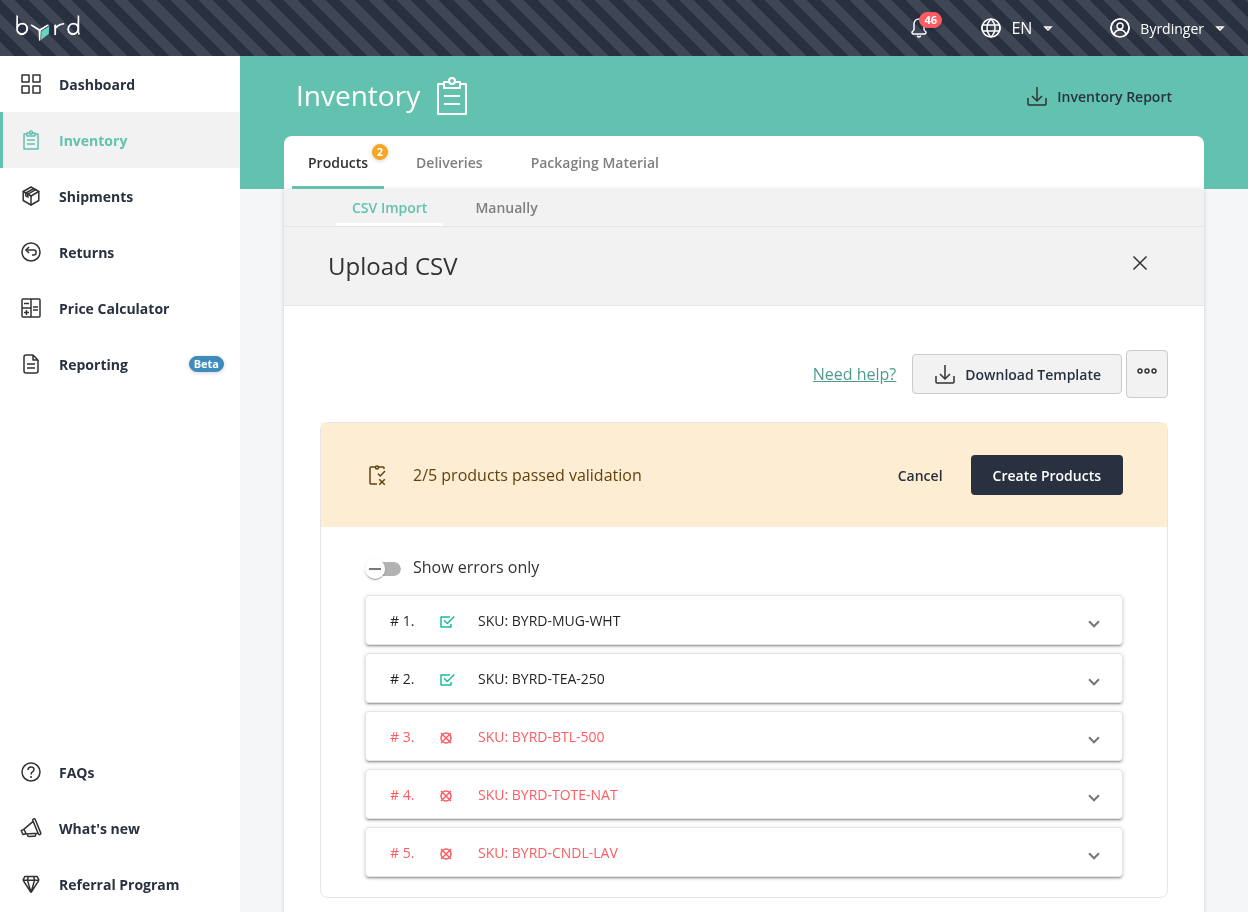
Du kannst die Option „Nur Fehler anzeigen“ auswählen, um alle gültigen SKUs auszublenden und nur die mit Fehlern aufzulisten, um leichter zu finden, was geändert werden muss.
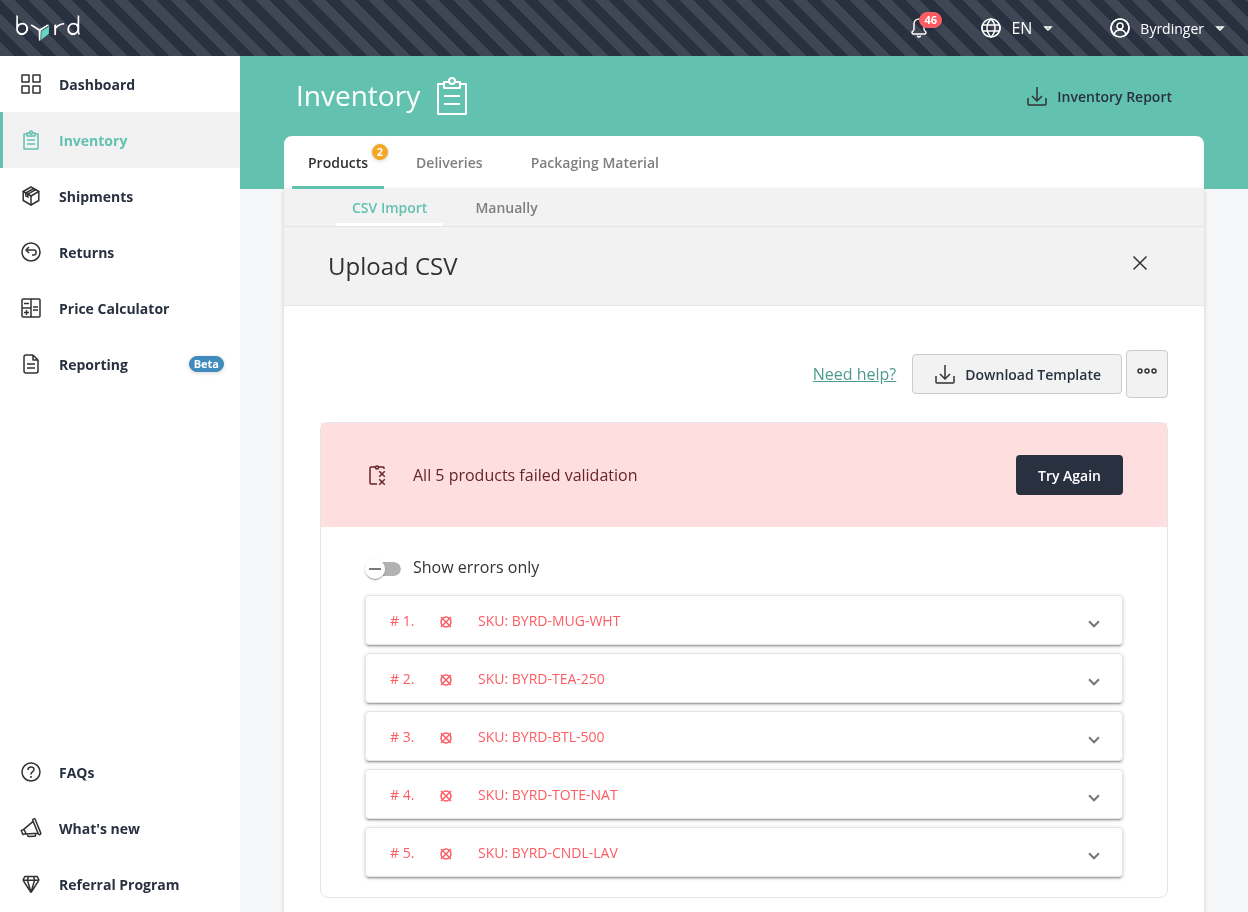
Wenn keines der Produkte in der CSV-Datei unsere Validierung besteht, kannst Du nur auf die Schaltfläche „Erneut versuchen“ klicken und eine neue Datei mit den korrigierten Fehlern hochladen.
Die Schaltfläche „Erneut versuchen“ ermöglicht das Hochladen einer neuen Datei:
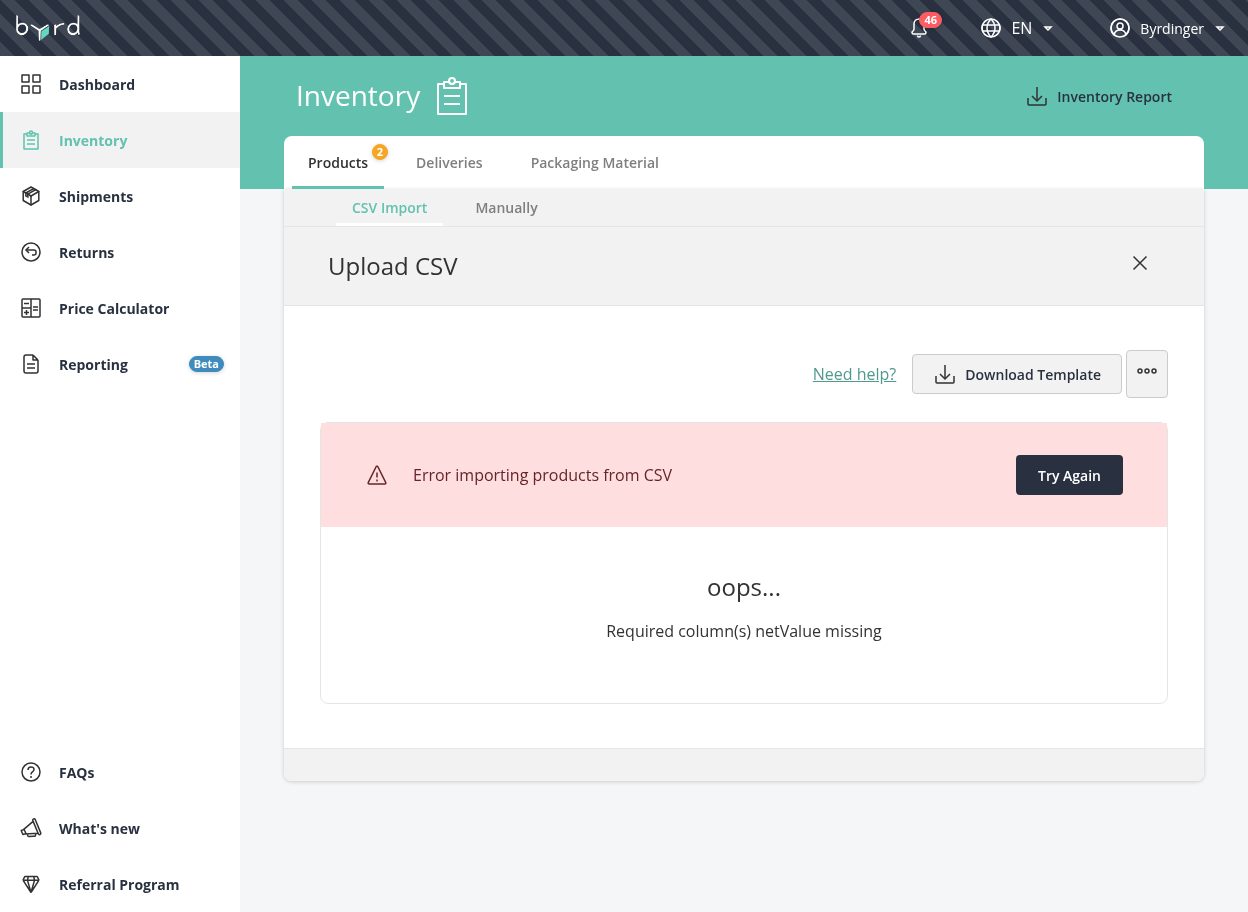
Es erscheint eine Fehlermeldung, falls in der CSV-Datei eines der 3 Pflichtfelder fehlt:
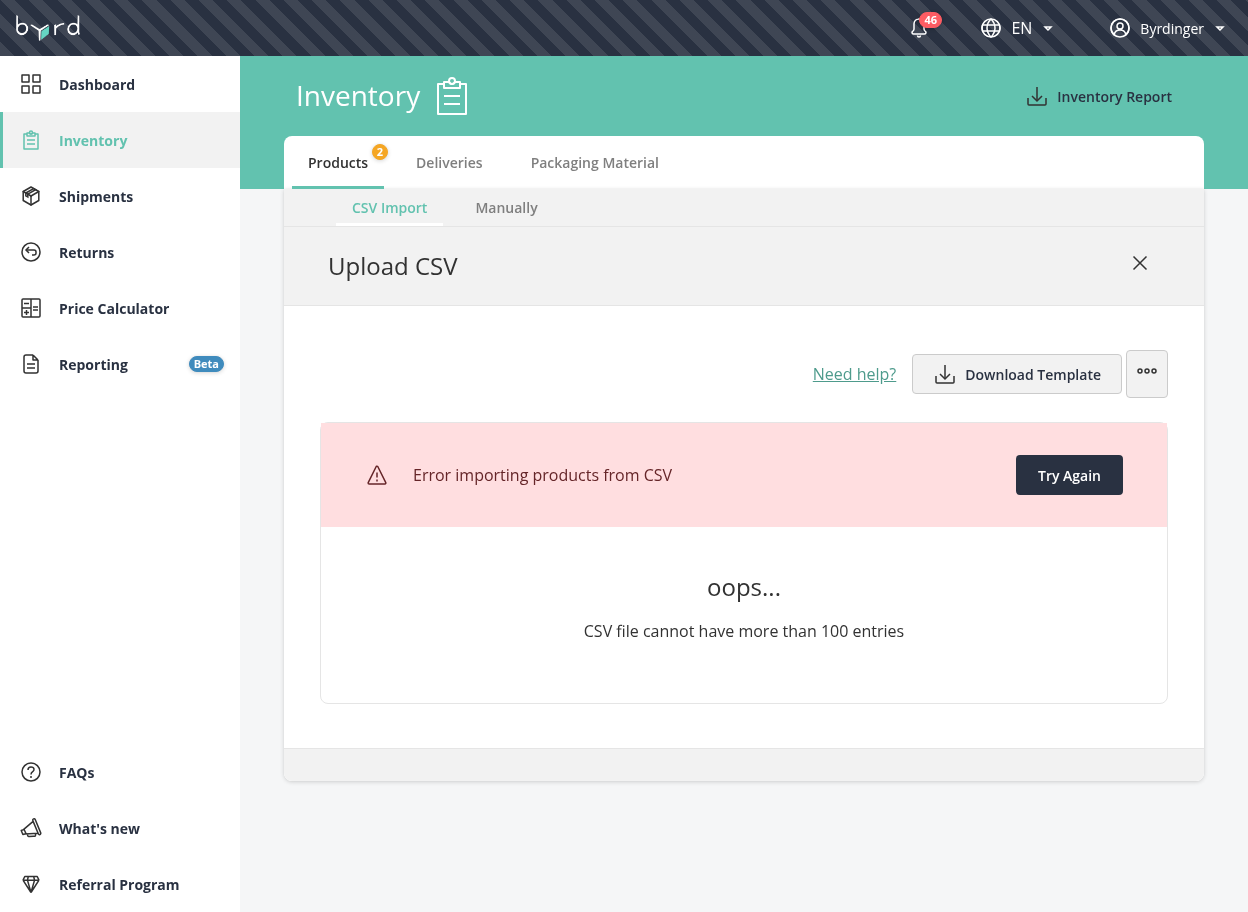
Derzeit unterstützt der Datei-Uploader nur CSV-Dateien mit maximal 100 Produkten. Wenn Du mehr als 100 Produkte hochladen möchtest, musst Du sie in separate Dateien aufteilen. Andernfalls zeigt das Dashboard die folgende Fehlermeldung an:
Bei weiteren Fragen wende Dich bitte an unser Account-Management-Team, das Dir gerne weiterhilft.