.png?width=100&height=47&name=byrd_logo_classic_transparent%20(3).png)
Vous souhaitez envoyer des produits à Amazon?
Dans ce cas, vous pouvez sélectionner le service pre-FBA afin de fournir les informations spécifiques à Amazon lors de la création et du traitement de la commande. Le processus est identique, que vous envoyiez une palette ou un colis. Voici comment garantir un déroulement fluide du service Amazon pre-FBA pour les envois de palettes et de colis:
Remarque importante: Pour que l’expédition soit correctement traitée et expédiée, vous devez généralement fournir les informations suivantes:
- Le numéro FBA
- L’identifiant de référence Amazon / numéro de commande (PO)
- Les étiquettes FBA (4 × 6" | 10.2 × 15.2 cm; un label par page)
Pour savoir quelles étapes suivre dans le centre de vente Amazon, veuillez consulter notre guide.
👉 Guide de création d'étiquettes pré-FBA dans Amazon Seller Central.
Voici comment garantir un déroulement fluide du service Amazon pre-FBA pour les envois de palettes et de colis:
1. Choisissez l’option “Amazon pre-FBA” lors de la création de la commande
Avant de créer l'expédition, posez-vous une question : avez-vous déjà annoncé cette expédition dans Amazon Seller Central ? Votre réponse détermine lequel des deux types de traitement sélectionner et comment se déroule le reste du processus.
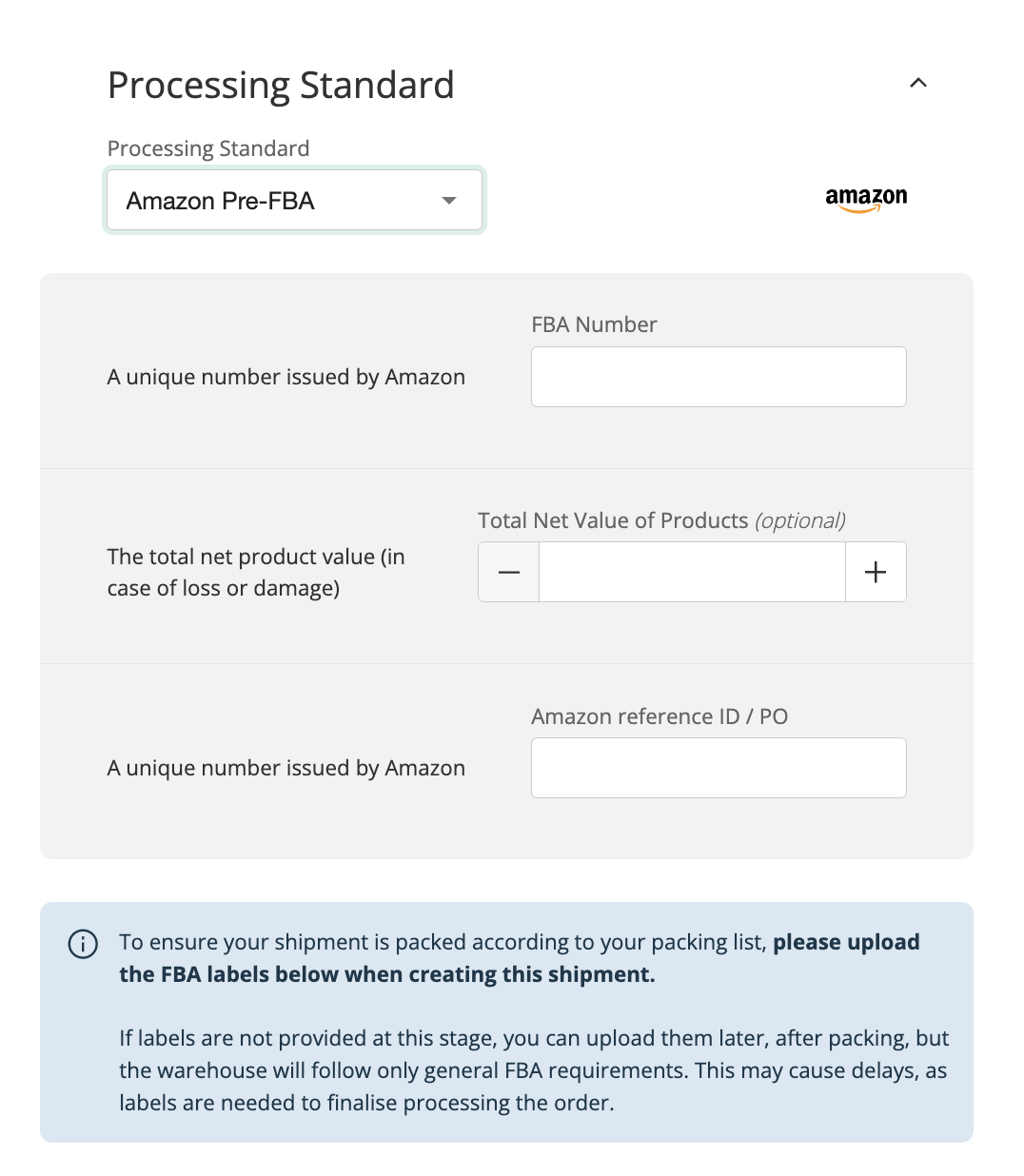
- Amazon Pre-FBA (annoncée) - Choisissez cette option si vous avez déjà annoncé l'expédition dans Amazon Seller Central. Cela signifie qu'Amazon vous a déjà fourni tout ce dont vous avez besoin : la référence FBA et le numéro PO, l'adresse de l'entrepôt Amazon de destination et les étiquettes de boîte FBA. Vous fournissez tout cela à byrd dès la création de la commande, afin qu'elle puisse passer par l'emballage sans attendre après vous.
- Amazon Pre-FBA (non annoncée) - Choisissez cette option si vous n'avez pas encore annoncé l'expédition dans Amazon Seller Central et que vous ne disposez donc pas encore des détails FBA ou des étiquettes de boîte. Vous créez la commande dans byrd avec uniquement le pays de destination, l'entrepôt l'emballe, et vous fournissez toutes les informations Amazon par la suite, en une seule fois, une fois que vous l'avez annoncée dans Seller Central (cette option est disponible uniquement pour les envois de colis).
Sélection manuelle et type de traitement : Lors de la création manuelle d'une commande B2B, sélectionnez le type de traitement approprié, soit « Amazon Pre-FBA (annoncée) », soit « Amazon Pre-FBA (non annoncée) ».
Si vous choisissez de fournir les étiquettes Amazon plus tard (« Amazon Pre-FBA (non annoncée) »), une fenêtre pop-up vous rappellera les éléments à prendre en compte (voir ci-dessous). Si vous avez sélectionné « Amazon Pre-FBA (annoncée) », vous devez fournir la référence FBA et le numéro PO, l'adresse de l'entrepôt Amazon de destination et les étiquettes de boîte FBA dès cette étape.
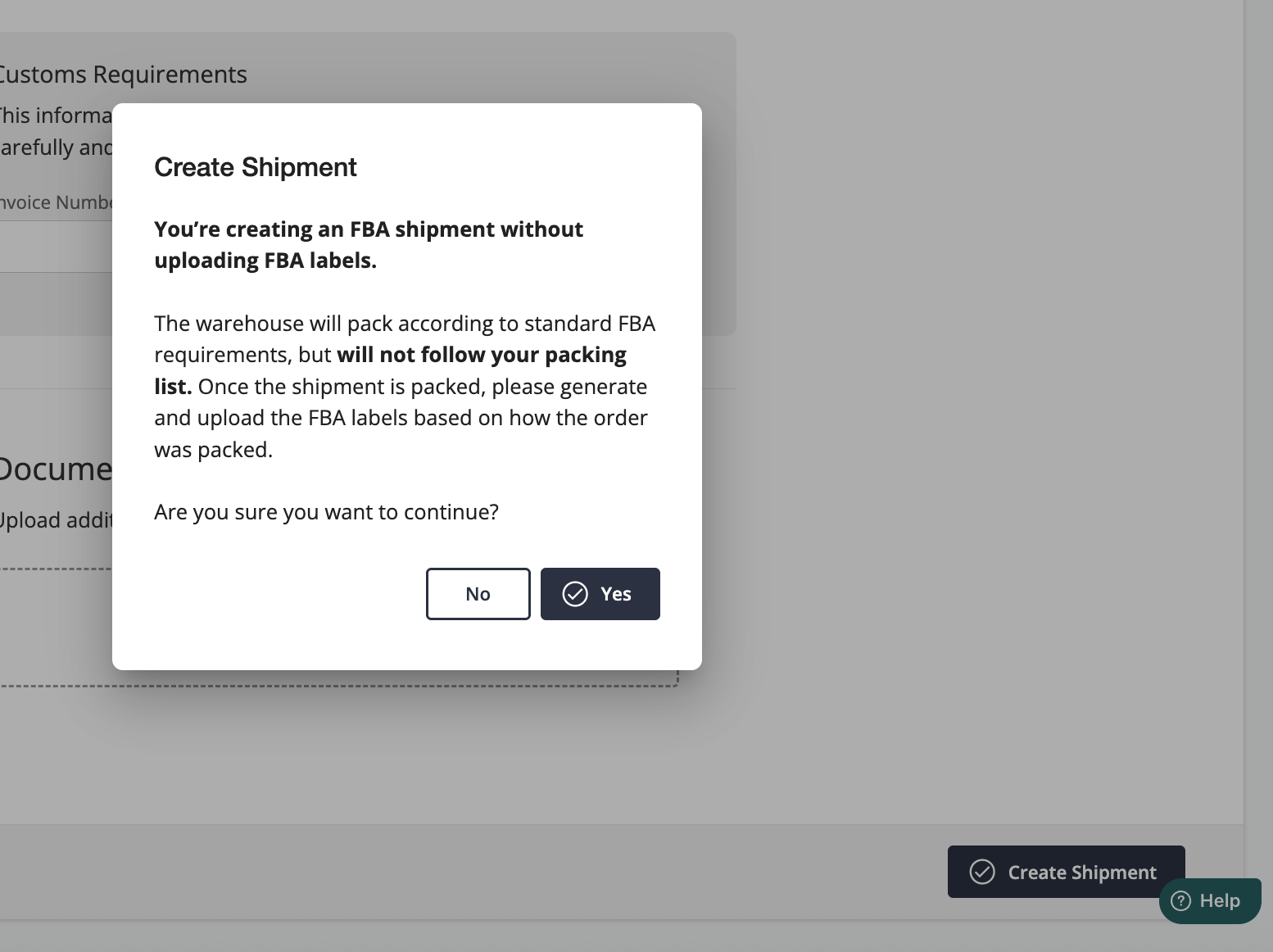
Important : Si vous validez une commande Amazon pre-FBA sans avoir téléchargé les étiquettes FBA, l'entrepôt procédera à l'emballage selon les normes FBA standard, mais ne suivra pas votre packing list personnalisée. Lorsque vous ajoutez les étiquettes après l'emballage, merci de prendre en compte le schéma d'emballage appliqué par l'entrepôt.
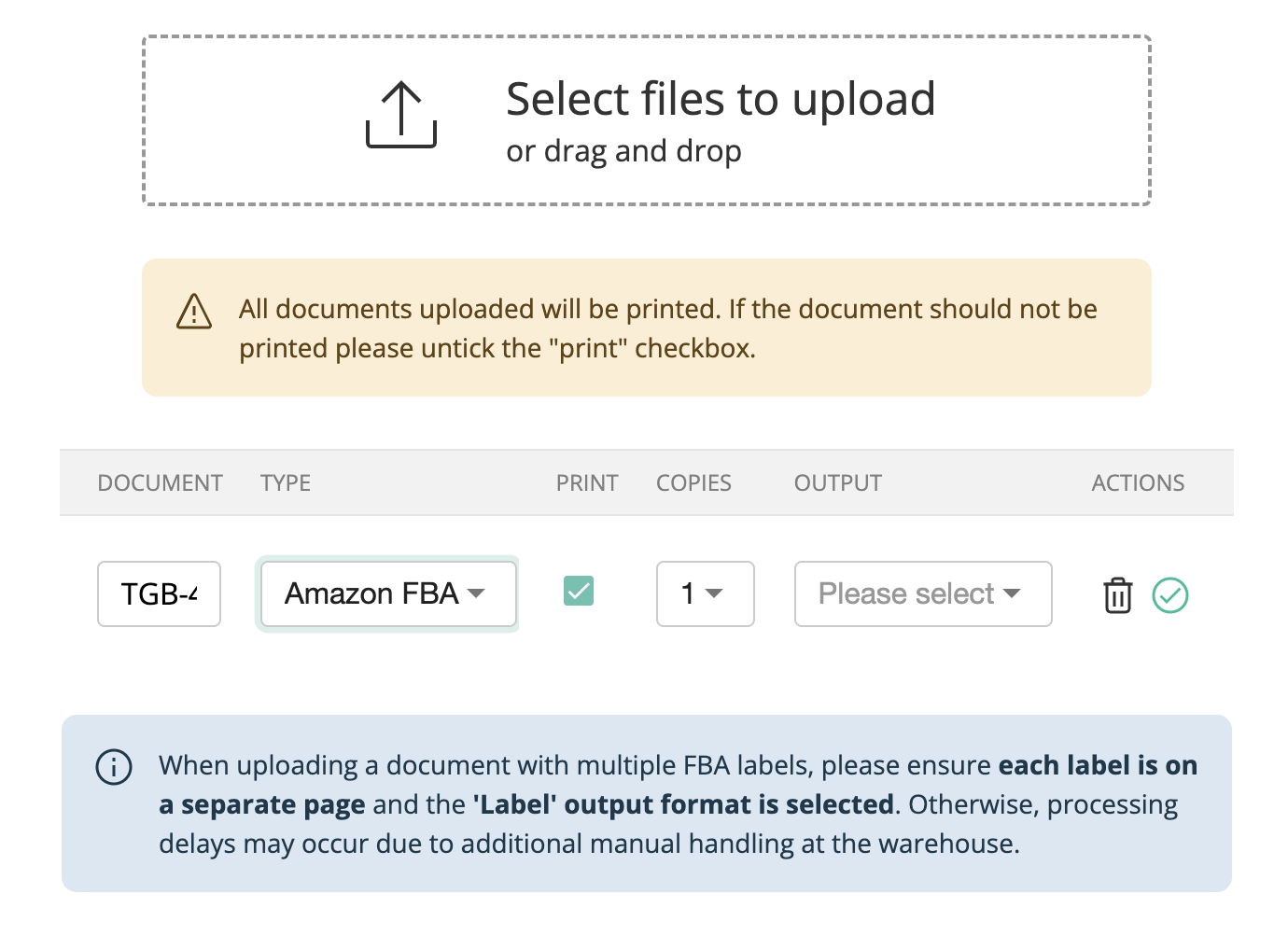
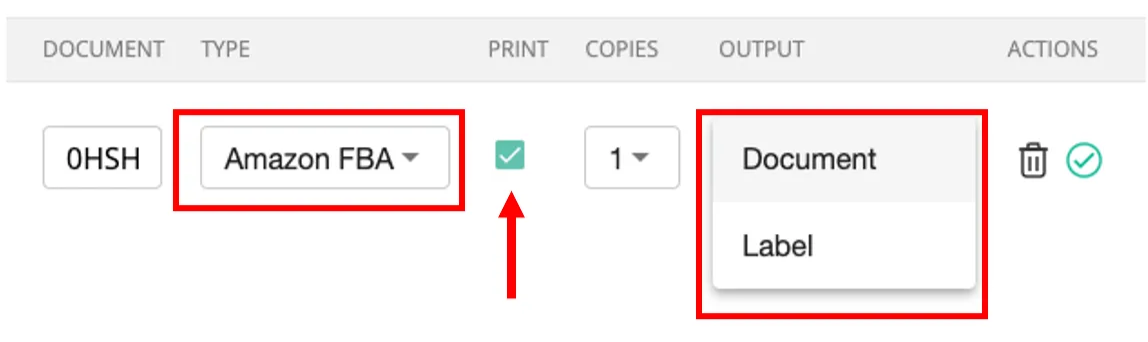
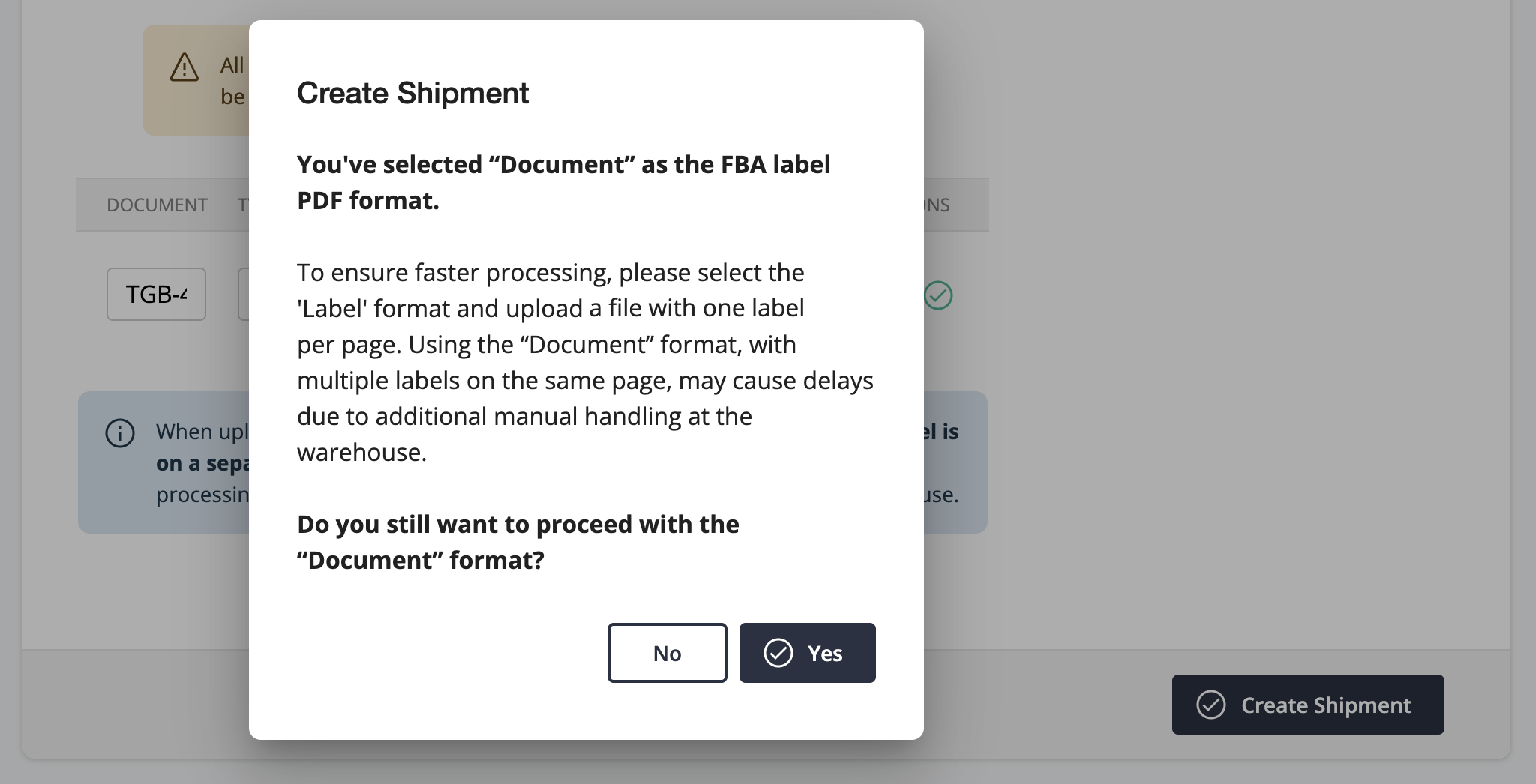
Remarque générale concernant les étiquettes FBA : Lors du téléchargement des étiquettes FBA, sélectionnez le type « Amazon FBA Box Label » ou « Amazon FBA Pallet Label » et cochez la case « imprimer les étiquettes ». Vérifiez également que toutes les étiquettes sont au bon format. Des notifications comme celles illustrées ci-dessous vous rappelleront l'importance de respecter le bon format pour éviter les retards.
2. Importer manuellement les commandes Amazon pre-FBA et sélectionnez l’entrepôt
- Import manuelle: Vous pouvez entrer manuellement les commandes pre-FBA directement dans votre tableau de bord.
- Choix de l’entrepôt: Si vous travaillez avec plusieurs entrepôts, sélectionnez manuellement celui que vous souhaitez utiliser.
3. Validez le traitement et fournissez les informations spécifiques à Amazon
Cette étape s'applique si vous devez encore fournir des informations Amazon après l'emballage, ce qui est le cas pour les expéditions non annoncées et pour les expéditions annoncées sur palette. Si vous avez créé une expédition annoncée par colis, vous avez déjà tout fourni lors de la création
- Traitement en entrepôt: Une fois la commande emballée, son statut passera à « Étiquette requise » et « Action requise » dans votre tableau de bord.
Vous recevrez une notification par cloche dès que cela se produit, ainsi qu’un e-mail quotidien à 8h récapitulant toutes les commandes nécessitant une action de votre part.
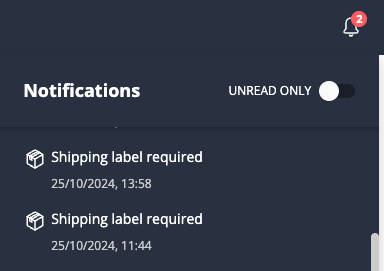
- Non annoncée (colis) : fournissez la référence FBA et le numéro PO, l'adresse de l'entrepôt Amazon de destination et les étiquettes de boîte FBA, le tout en une seule fois.
- Annoncée (palette) : téléchargez les étiquettes de palette FBA une fois que la commande est emballée et que les dimensions et le poids finaux de la palette sont connus.
Important : Les informations FBA, y compris les étiquettes, peuvent être téléchargées à tout moment. Mais dès que la commande a été emballée, ces informations deviennent obligatoires pour finaliser l'expédition.
Lors du téléchargement des étiquettes FBA, sélectionnez l'option appropriée et cochez la case « imprimer les étiquettes ». Vérifiez également que toutes les étiquettes sont au bon format. Des notifications comme celles illustrées ci-dessous vous rappelleront l'importance de respecter le bon format pour éviter les retards.
4. Comprendre les délais de traitement
- Temps de traitement:Une fois que toutes les informations FBA et les étiquettes ont été fournies, le statut dans votre tableau de bord repassera à « Emballage ».
Dès que l’entrepôt aura imprimé et ajouté les étiquettes FBA et l’étiquette de transport, la commande passera en « En attente d’enlèvement », puis suivra le processus habituel d’expédition.